ユーザーガイド
マイページとプロフィール
マイページでは、プロフィールの設定や、メールアドレス・パスワードの変更ができます。
1マイページを開く
ログインすると、マイページが開きます。ほかのページからは、画面上のメニューの マイページ で戻れます。
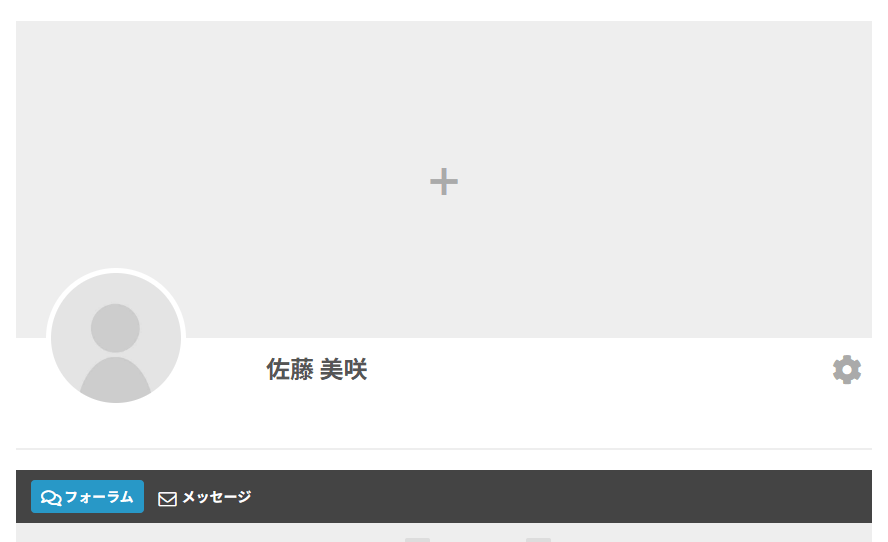
| 場所 | 内容 |
|---|---|
| 上の横長の枠 | カバー写真を表示する場所です。 |
| 左下の丸い画像 | プロフィール写真です。 |
| 右端の歯車 | プロフィールを編集・マイアカウント・ログアウト を選べます。 |
2タブの内容
マイページを開くと、最初は フォーラム タブが表示されます。
3プロフィールを編集する
名前の下に、ほかの会員に向けた短い自己紹介を載せられます。プロフィール写真とカバー写真、ご住所も、この画面で変更します。
-
右端の歯車を押して、プロフィールを編集 を選ぶ
名前の下に自己紹介の入力欄が、その下に 住所 の欄が表示されます。
-
自己紹介を入力する
300字まで入力できます。入力欄の右下に、あと何字入力できるかが表示されます。
-
写真やご住所を変える(必要なときだけ)
カバー写真は横長の枠の +、プロフィール写真は丸い画像を押すと、画像を選ぶ画面が開きます。転居されたときは 住所 を直します。
-
プロフィールを更新 を押す
やめるときは キャンセル を押してください。
自己紹介には、ほかの会員に見えてよい内容だけを
自己紹介とプロフィール写真はほかの会員からも見えます。電話番号など、公開したくない情報は書かないでください。住所 の欄に入れたご住所は、ほかの会員には表示されません。
プロフィール写真はいろいろな場所に出ます
プロフィール写真は、マイページだけでなく会員一覧・メッセージ・チャット・フォーラムにも表示されます。顔写真でなくてもかまいません。
4アカウントの設定を変える
ログインに関わる設定は、プロフィールとは別の画面です。右端の歯車から マイアカウント を選ぶと開きます。
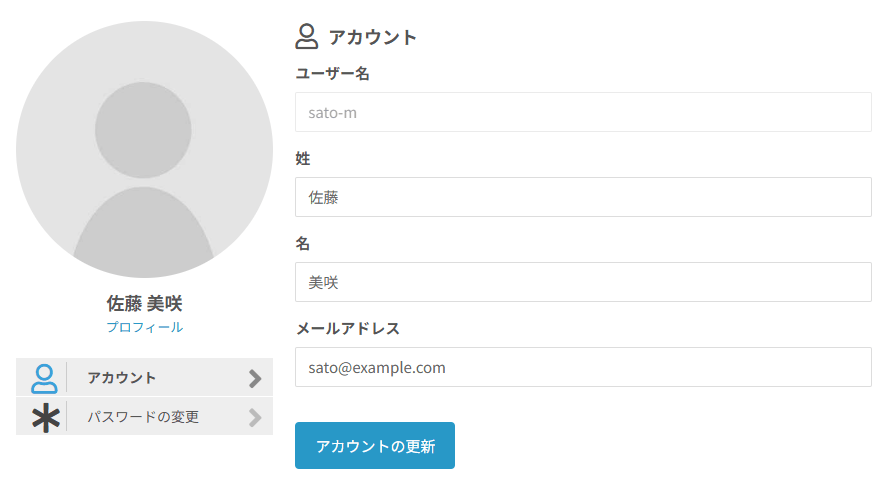
| メニュー | できること |
|---|---|
| アカウント | 姓・名・メールアドレスを変更します。直したら アカウントの更新 を押します。 |
| パスワードの変更 | 現在のパスワード と、新しいパスワード・パスワードを確認 を入力して、パスワードを変更 を押します。 |
ユーザー名は登録後に変更できません
ユーザー名 の欄は入力できない状態で表示されます。画面に表示されるお名前は「姓」と「名」のほうですので、表示を変えたいときはそちらを直してください。
メールアドレスを変えたら、届くかどうか必ず確認してください
サイトからのお知らせやパスワードの再設定のメールは、新たに登録したアドレスあてに届きます。変更したあとは、受信できるアドレスかどうかをお確かめください。
退会をご希望のときは
11. お問い合わせ から運営へご連絡ください。